Cómo comprimir un JPEG y comprobar qué detalle conserva
Repite la prueba con un JPEG descargable. Compara el peso, las dimensiones y las letras del cartel antes de elegir la calidad de tu foto.
Por Othmane Annane · Actualizado el · Probar Comprimir imagen
Descargar el cartel de prueba (JPEG, 68 KB)
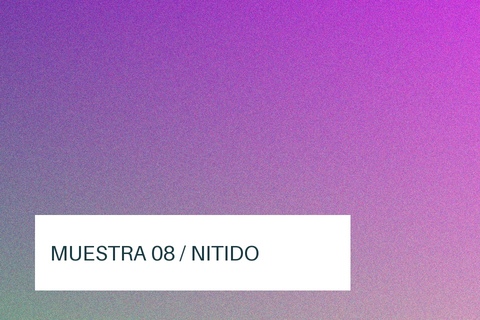
Un cartel de 480 × 320 píxeles antes y después
En el cartel de muestra hay un fondo con textura y un rótulo blanco. Con la calidad inicial del 78 % en Comprimir imagen, Chromium produjo un JPEG de 18.956 bytes a partir de un original de 69.557 bytes. La herramienta mostró un ahorro del 73 %. Ambos archivos tienen 480 × 320 píxeles.
El 78 % es un ajuste del codificador. No indica que se conserve el 78 % de los detalles. La cifra que puedes contrastar directamente es el peso de tu descarga. El navegador y la imagen elegida pueden dar otros resultados.
Cómo repetir la prueba con la misma imagen
Descarga el cartel de muestra de esta página. Abre Comprimir imagen y selecciona ese JPEG. Deja Calidad en 78 %, pulsa Procesar imagen y apunta los valores Antes y Después. Descarga el JPG y abre el original y la copia con el mismo visor.
Mira primero el texto «MUESTRA 08» a su tamaño de uso. Después amplía el borde de las letras y la zona donde el rectángulo blanco se junta con el fondo. Si ves halos que dificultan la lectura, vuelve a seleccionar el original y aumenta la calidad. Cada intento debe partir del mismo archivo.
Qué cambiar si la copia aún pesa demasiado
Si el destino muestra una foto a 800 píxeles de ancho y el original tiene 3.200, prueba primero Redimensionar imagen. Mantén la proporción y revisa el recorte previsto. Comprimir imagen mantiene las dimensiones de entrada, así que bajar solo la calidad seguirá produciendo una imagen de 3.200 píxeles.
Si el texto ya cuesta leerlo al tamaño final, conserva el original y prueba un encuadre que muestre el rótulo más grande. Cuando el destino necesita una copia exacta, conserva el archivo original.
Preguntas frecuentes
¿Qué formatos acepta el compresor?
JPEG y WebP. Para empezar con un PNG y obtener un WebP, usa el Convertidor de formato.
¿Puede pesar más el resultado?
Sí. Un archivo que ya estaba muy comprimido puede crecer al volver a codificarlo. Quédate con la versión que cumpla el límite y se lea mejor.
¿Puedo recuperar el original subiendo la calidad?
Subirla en otro intento puede conservar más detalle si partes del original. Una copia ya comprimida no recupera la información descartada.