Comparar textos online y detectar cambios
Compara dos notas de entrega con un ejemplo listo para pegar y aprende a reconocer una línea modificada y otra desplazada.
Por Othmane Annane · Actualizado el · Probar Comparar textos
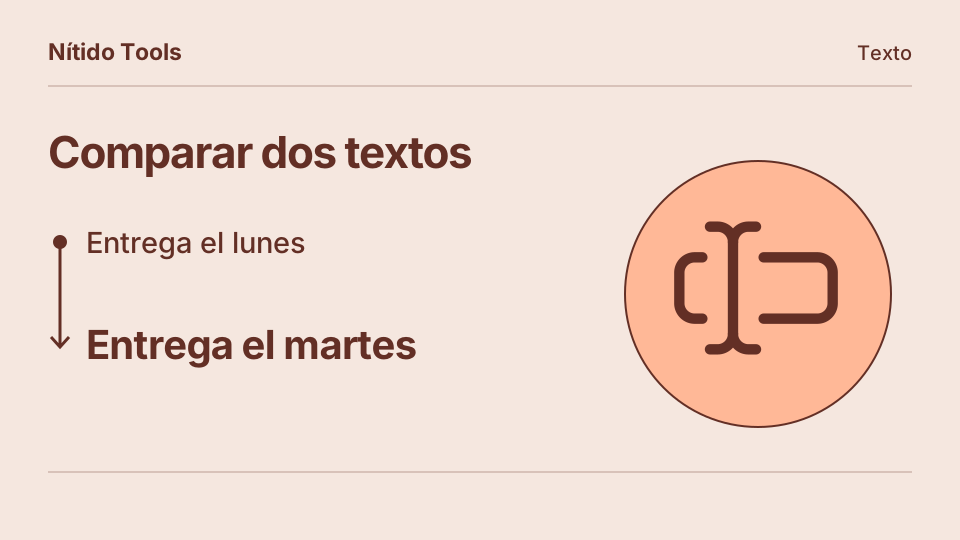
Detectar un cambio de día en una nota de entrega
Copia las cinco líneas en la entrada. La primera versión promete entrega el lunes y la segunda el martes. Tras pulsar Procesar, la línea del lunes lleva un signo menos, la del martes lleva un signo más y la referencia sin cambios lleva un igual.
El comparador enfrenta líneas en la misma posición. Si insertas un encabezado al principio de una versión, las filas siguientes pueden parecer modificadas aunque su texto siga presente más abajo.
Entrega el lunes
Pedido 47
---
Entrega el martes
Pedido 47
Qué significa comparar textos
Comparar dos textos no consiste solo en leerlos uno después de otro. El objetivo es localizar qué líneas se mantienen, cuáles desaparecen y cuáles aparecen en la nueva versión. Esta revisión resulta útil para instrucciones, configuraciones, listas, textos de una web y borradores que han pasado por varias manos.
La herramienta Comparar textos de Nítido Tools trabaja con dos bloques separados por una línea ---. Su salida no intenta interpretar el significado ni decidir qué versión es mejor. Solo aplica marcas visibles para que puedas volver al documento original y revisar cada diferencia con contexto.
Cómo preparar las dos versiones
Coloca arriba la versión anterior y debajo la versión nueva. Entre ambas escribe una línea que contenga únicamente tres guiones. No añadas espacios ni comentarios en esa línea, porque el separador forma parte del formato que espera el procesador.
Por ejemplo, si una política cambia el correo de contacto, pega primero Contacto: antiguo@ejemplo.es, después la línea separadora y finalmente Contacto: nuevo@ejemplo.es. Un formato tan pequeño evita tener que crear un archivo para cada comparación y permite hacer una comprobación rápida desde el navegador.
Qué significan los símbolos
El signo igual identifica una línea igual en la misma posición. El signo menos indica que la línea estaba en el primer bloque y el signo más señala una línea del segundo bloque. Si dos líneas ocupan la misma posición pero su contenido cambia, la salida muestra la antigua y la nueva para que no se pierda el contexto.
La comparación es por líneas, no por palabras. Si editas una frase larga, verás la línea completa como distinta aunque solo haya cambiado una coma. Para una revisión editorial detallada conviene dividir el texto en líneas razonables o confirmar después el párrafo completo.
Un ejemplo práctico
Imagina una lista de precios con dos versiones. La salida puede mostrar - precio: 10 y + precio: 12, mientras conserva con = las líneas que no han cambiado. Esa representación es suficiente para detectar un ajuste concreto antes de publicar una configuración o enviar una propuesta.
También puedes usarla para comparar dos listas de tareas. Si la versión nueva añade una tercera línea al final, aparecerá con +; si elimina una línea intermedia, aparecerá con -. Guarda el original porque la salida es una ayuda de revisión, no un formato de archivo de control de versiones.
Límites y errores frecuentes
El error más común es olvidar el separador o escribirlo con espacios. Otro es esperar que la herramienta ignore diferencias de mayúsculas, tabulaciones o espacios finales: el código compara el contenido de cada línea tal como se recibe. Si una línea cambia de posición, el resultado puede mostrar varias diferencias aunque el texto sea parecido.
No conviene tratar la salida como una prueba de plagio o como una validación jurídica. El programa no conoce el significado de tus frases, no identifica autores y no puede confirmar que una política cumpla una norma. Usa la comparación para orientar una revisión humana, no para sustituirla.
Privacidad y revisión final
La operación se ejecuta sobre la cadena que pegas en el navegador y no necesita enviar los bloques a un servicio externo. Aun así, evita pegar datos que no estés autorizado a manejar y borra la pestaña si compartes el dispositivo.
Antes de aceptar el resultado, revisa tres cosas: que la versión anterior esté arriba, que la nueva esté debajo y que la línea separadora no forme parte accidental del contenido. Después vuelve al documento de origen y comprueba cada cambio en su contexto.
Si la revisión afecta a una página pública, haz una lectura final en el destino y no solo en la herramienta. Una diferencia marcada puede ser correcta desde el punto de vista de las líneas y, sin embargo, estar acompañada de una explicación que ya no encaja. La herramienta te ahorra el trabajo mecánico; la decisión y la aprobación siguen siendo tuyas.
Preguntas frecuentes
¿La herramienta compara palabras?
No. Compara líneas por posición y muestra las líneas completas cuando difieren.
¿Qué separador debo usar?
Una línea con solo ---, sin espacios antes ni después.
¿Detecta cambios de mayúsculas?
Sí, porque no normaliza el texto antes de comparar.
¿Puedo usarla para documentos legales?
Puedes usarla como apoyo visual, pero la revisión legal debe hacerse sobre el documento completo.