Cómo eliminar líneas duplicadas sin desordenar una lista
Una explicación práctica de cómo eliminar líneas duplicadas sin alterar el orden, detectar casos distintos y revisar el resultado antes de usarlo.
Por Othmane Annane · Probar Eliminar líneas duplicadas
Cuándo conviene quitar duplicados sin ordenar
Una lista puede contener repeticiones por haber unido varias exportaciones, por copiar bloques de mensajes o por recibir datos de más de una persona. Quitar esas repeticiones no implica necesariamente ordenar nada. Si el orden refleja una prioridad, la secuencia en que llegaron las tareas o el recorrido de una revisión, ordenarla alfabéticamente cambiaría información útil.
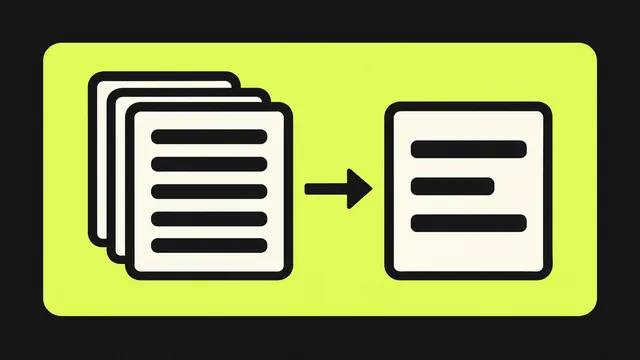
Eliminar líneas duplicadas de Nítido Tools conserva la primera vez que aparece cada línea y elimina las apariciones idénticas que vienen después. Por eso resulta útil para preparar una lista de referencias, nombres de archivo, etiquetas o tareas sin alterar la secuencia que ya tenías. No decide qué elemento es más importante: solo respeta el primer lugar en que lo encuentra.
Antes de procesar, aclara qué significa «repetido» en tu caso. Si dos líneas deberían ser el mismo dato aunque una tenga una mayúscula distinta, un espacio añadido o una tilde diferente, tendrás que normalizarlas o revisarlas tú. La herramienta no interpreta el significado de las líneas; trabaja con el texto exacto que pegas.
Qué compara exactamente la herramienta
Introduce un elemento por línea y pulsa Procesar. La comparación es exacta: una línea se considera duplicada solo si coincide por completo con una anterior. «cliente-014» y «Cliente-014» se conservan como dos líneas distintas, igual que «proyecto» y «proyecto » si una incluye un espacio al final. Las tildes, los signos y los espacios forman parte del valor.
El resultado mantiene el orden relativo de las primeras apariciones. Si la entrada es A, B, A, C, B, la salida será A, B, C. No hay una clasificación alfabética ni por longitud dentro de este proceso. Si tu lista necesita ordenarse, hazlo como una decisión separada y conserva primero una copia del orden original.
Las líneas vacías se eliminan al procesar. En cambio, una línea que contiene un espacio o una tabulación no está vacía para esta comparación y puede permanecer en la salida. Si ves un hueco inesperado, activa las marcas de espacio de tu editor o coloca el cursor en esa línea antes de concluir que la herramienta ha dejado un duplicado.
Un ejemplo que puedes reproducir
Supón que has reunido referencias de tres carpetas y pegas este bloque: «informe-marzo.csv», «facturas-abril.csv», «informe-marzo.csv», una línea vacía, «notas.txt» y «facturas-abril.csv». Cada referencia debe ocupar su propia línea; no uses comas como separador. Conserva una copia del bloque original antes de hacer cualquier limpieza.
Pega el contenido en Eliminar líneas duplicadas y pulsa Procesar. La salida esperada es «informe-marzo.csv», «facturas-abril.csv» y «notas.txt», en ese mismo orden y sin la línea vacía. Esta prueba es pequeña a propósito: te permite comprobar que cada valor ocupa una línea y que entiendes qué ocurrirá con la primera y la segunda aparición antes de tratar una lista larga.
Ahora repite la prueba cambiando una línea por «Informe-marzo.csv». Verás que esa versión no se elimina porque no coincide exactamente con «informe-marzo.csv». Si en tu trabajo ambas representan el mismo archivo, unifica primero el criterio de mayúsculas y minúsculas o corrige los datos en su fuente; no des por hecho que la eliminación de duplicados hará esa equivalencia.
Errores que cambian el resultado
El primer error es ordenar antes de decidir si el orden importa. Ordenar puede facilitar una inspección visual, pero también borra la prioridad o la cronología de la lista. Si necesitas una versión ordenada para revisar, crea una copia aparte con Ordenador de texto y conserva otra para eliminar duplicados sin modificar la secuencia inicial.
Otro error frecuente es esperar que las mayúsculas se equiparen automáticamente. Convertir una lista a mayúsculas transforma el texto con una conversión directa y puede ser útil si has definido ese formato como regla previa, pero no comprueba que los valores sigan siendo válidos para su destino. Por ejemplo, no apliques cambios de formato a códigos sensibles a mayúsculas sin confirmar antes que el sistema receptor los trata igual.
También conviene vigilar los espacios invisibles introducidos al copiar desde una hoja de cálculo o un correo. Una línea con un espacio final no es igual que la misma palabra sin él. Revisa una muestra de las diferencias antes de borrar, recortar o reemplazar en masa: limpiar espacios puede arreglar una lista, pero también puede modificar datos donde ese carácter tenga significado.
Límites reales y comprobación antes de sustituir la lista
La herramienta no fusiona variantes parecidas, no agrupa errores ortográficos y no sabe si dos nombres corresponden a la misma persona, producto o archivo. Tampoco conserva líneas vacías como separadores entre bloques. Su resultado es texto con las repeticiones exactas retiradas; la decisión de si ese texto es correcto sigue siendo tuya.
Trabaja con una copia y no reemplaces la lista de origen hasta revisar la salida. Comprueba al menos el primer elemento, un elemento de la mitad y el último. Después busca una referencia que sepas que estaba repetida y confirma que queda una sola vez. Si la lista tiene secciones separadas por líneas en blanco, comprueba además que esos separadores no eran necesarios para leerla.
Para una prueba rápida, prepara cuatro líneas: «alfa», «beta», «alfa» y «gamma». El resultado debe tener tres líneas en este orden: «alfa», «beta» y «gamma». Si no coincide, revisa que no hayas pegado varios valores en una misma línea o caracteres de espacio que no se ven. Solo después copia la salida a tu documento, hoja o aplicación de destino.
Privacidad local y un flujo prudente
Eliminar líneas duplicadas de Nítido Tools procesa el texto en el navegador: no necesitas crear una cuenta ni subir la lista a un servicio de la herramienta para obtener la salida. Aun así, usa contenido de prueba cuando el bloque incluya referencias internas o información personal y evita pegar datos que no necesites limpiar. La privacidad también depende de dónde guardes o compartas el resultado después.
Un flujo prudente es sencillo: guarda el original, prepara una copia, prueba con unas pocas líneas, procesa la versión completa y compara una muestra antes de sustituir nada. Si vas a enviar la lista a otra persona o importarla en otro sistema, abre o pega primero una copia pequeña en el destino. Así detectas un requisito de formato sin arriesgar toda la lista ni confundir una deduplicación correcta con una importación correcta.
Preguntas frecuentes
¿Se mantiene el orden original?
Sí. Se conserva la primera aparición de cada línea en la misma secuencia en que la pegaste. Las repeticiones posteriores se eliminan; la herramienta no ordena la lista.
¿«Casa» y «casa» cuentan como duplicadas?
No. La comparación es exacta, por lo que las mayúsculas y minúsculas distintas se conservan como líneas diferentes. Lo mismo ocurre con espacios, tildes o signos distintos.
¿Qué ocurre con las líneas vacías?
Las líneas completamente vacías se eliminan. Una línea que contenga un espacio o una tabulación puede mantenerse, porque no es una cadena vacía.
¿Se envía mi lista a un servidor?
No para procesarla con esta herramienta: el texto se trata localmente en el navegador. Revisa igualmente dónde pegas, guardas o compartes la salida después.